

Setup
- On login, you’ll be prompted to set up MFA.
- Choose a method: Passkey (recommended), SMS code, or Authenticator App (TOTP).
- Complete Verification.
- Save your recovery codes securely for backup access.
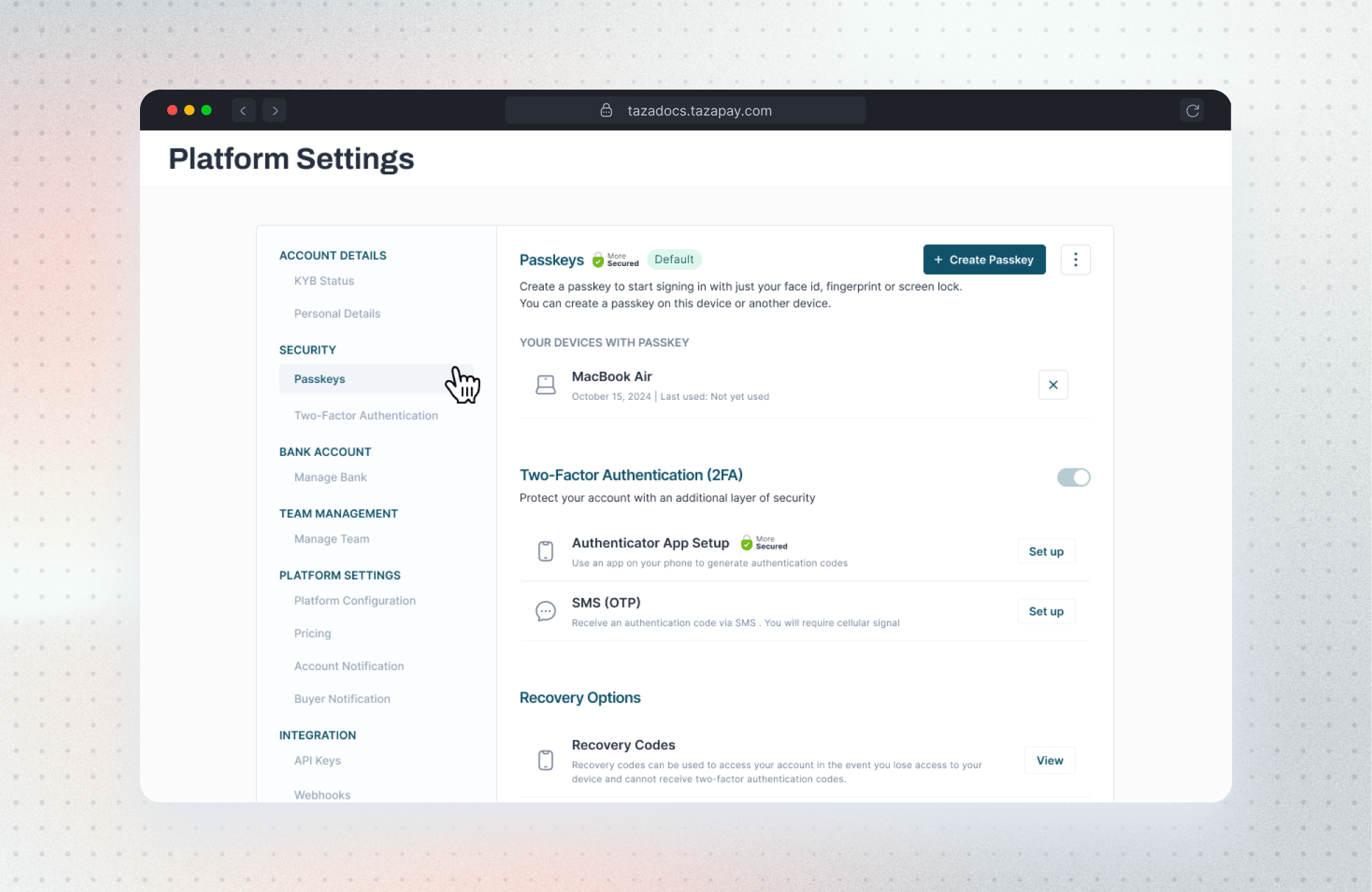
MFA Methods
Passkey
RecommendedUses Face ID, fingerprint, or device lock. No code to enter — one tap to verify.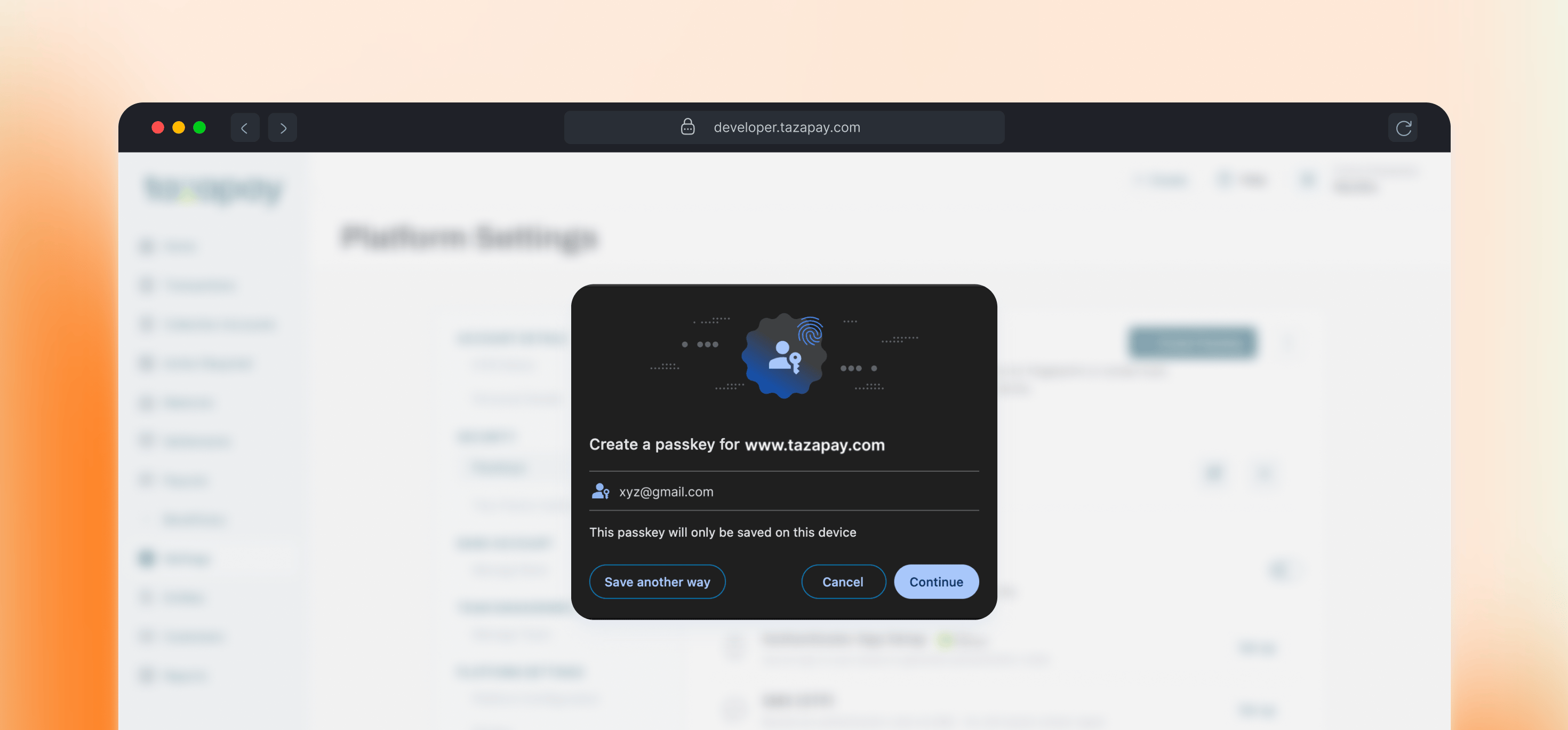
Authenticator App (TOTP)
Google Authenticator, Authy, or 1Password. Generates a new 6-digit code every 30 seconds.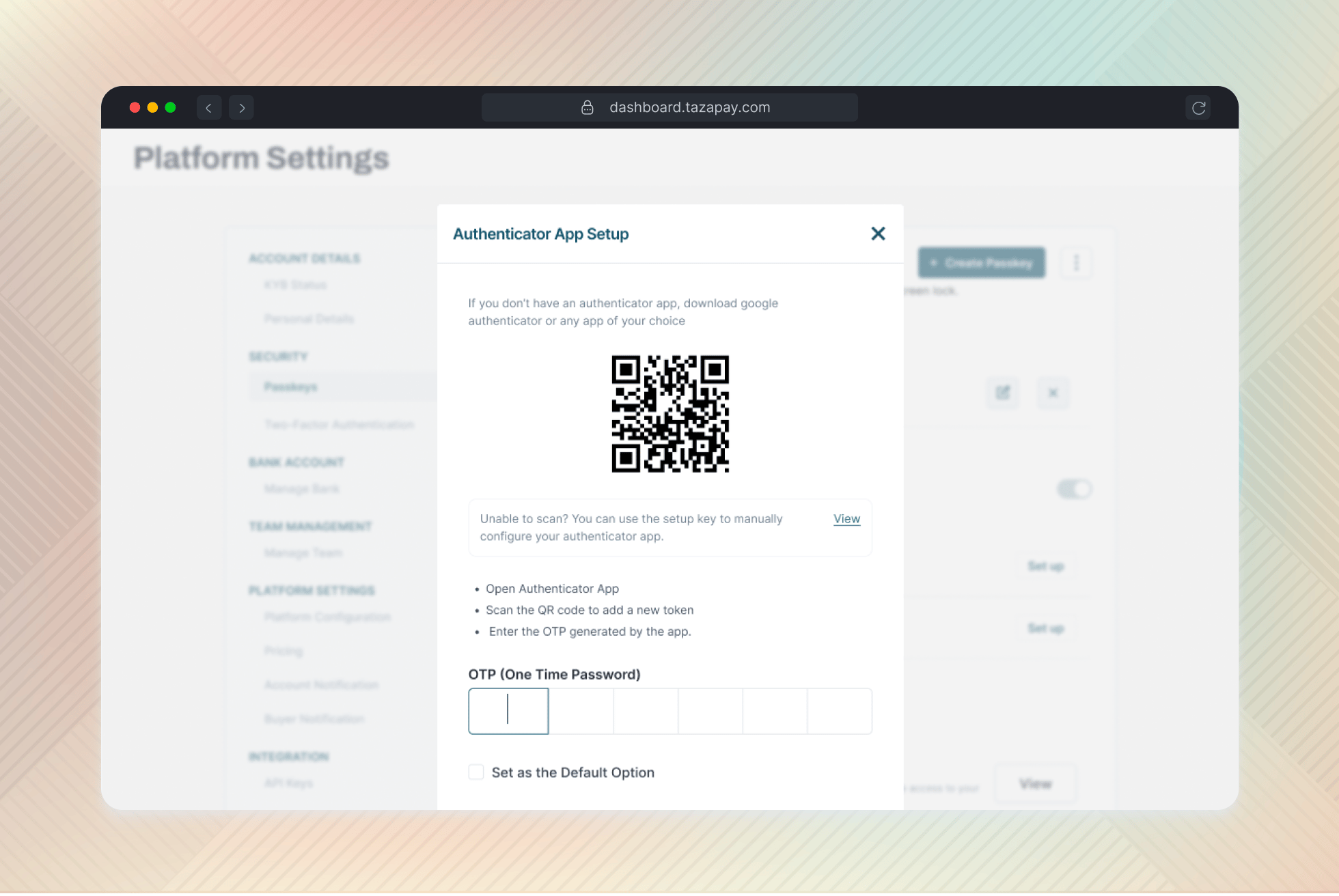
SMS Code
6-digit code sent to your registered phone number. Requires mobile signal.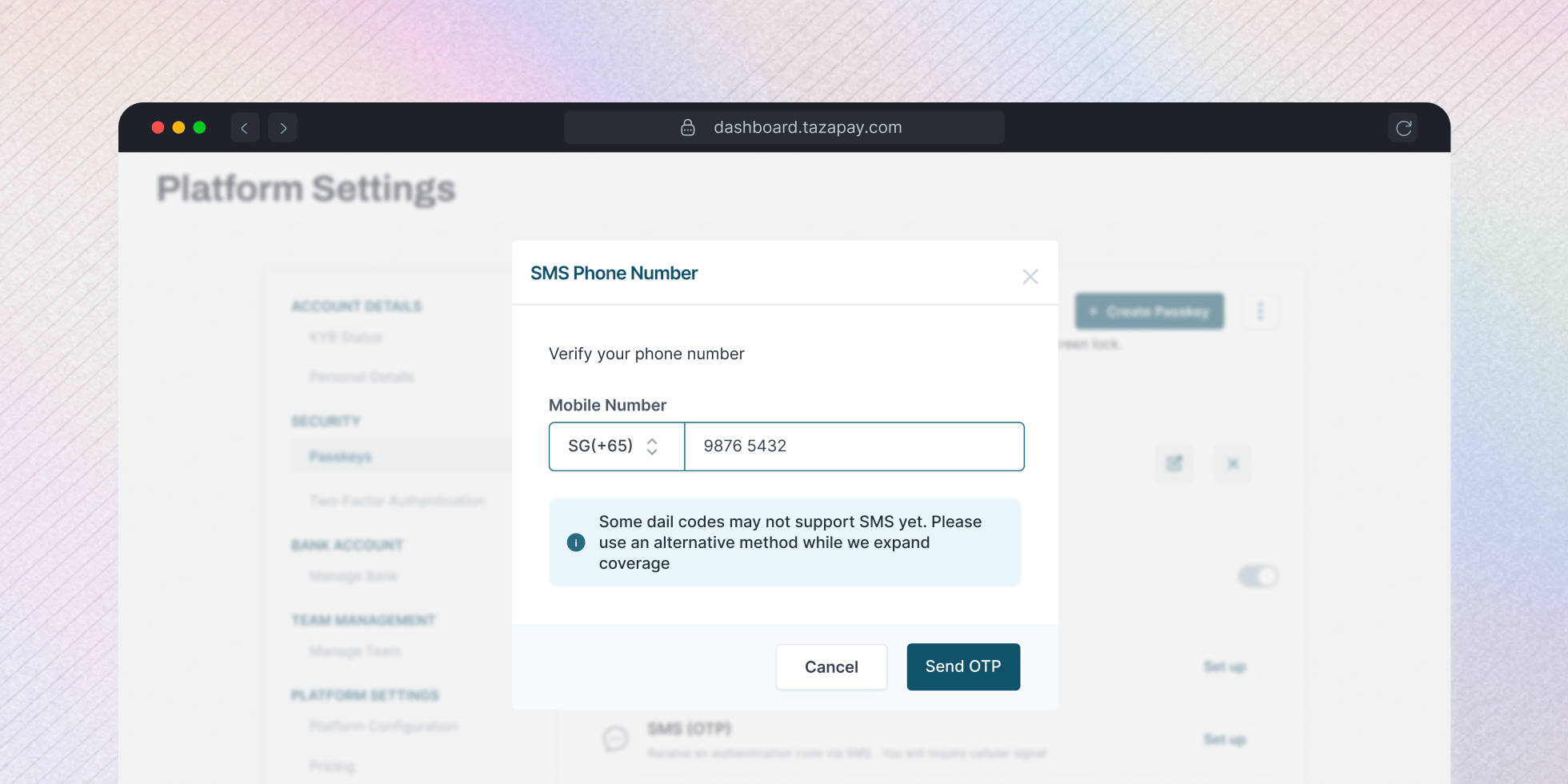
Recovery Codes
One-time use backup codes generated during setup. Use only if other methods are unavailable.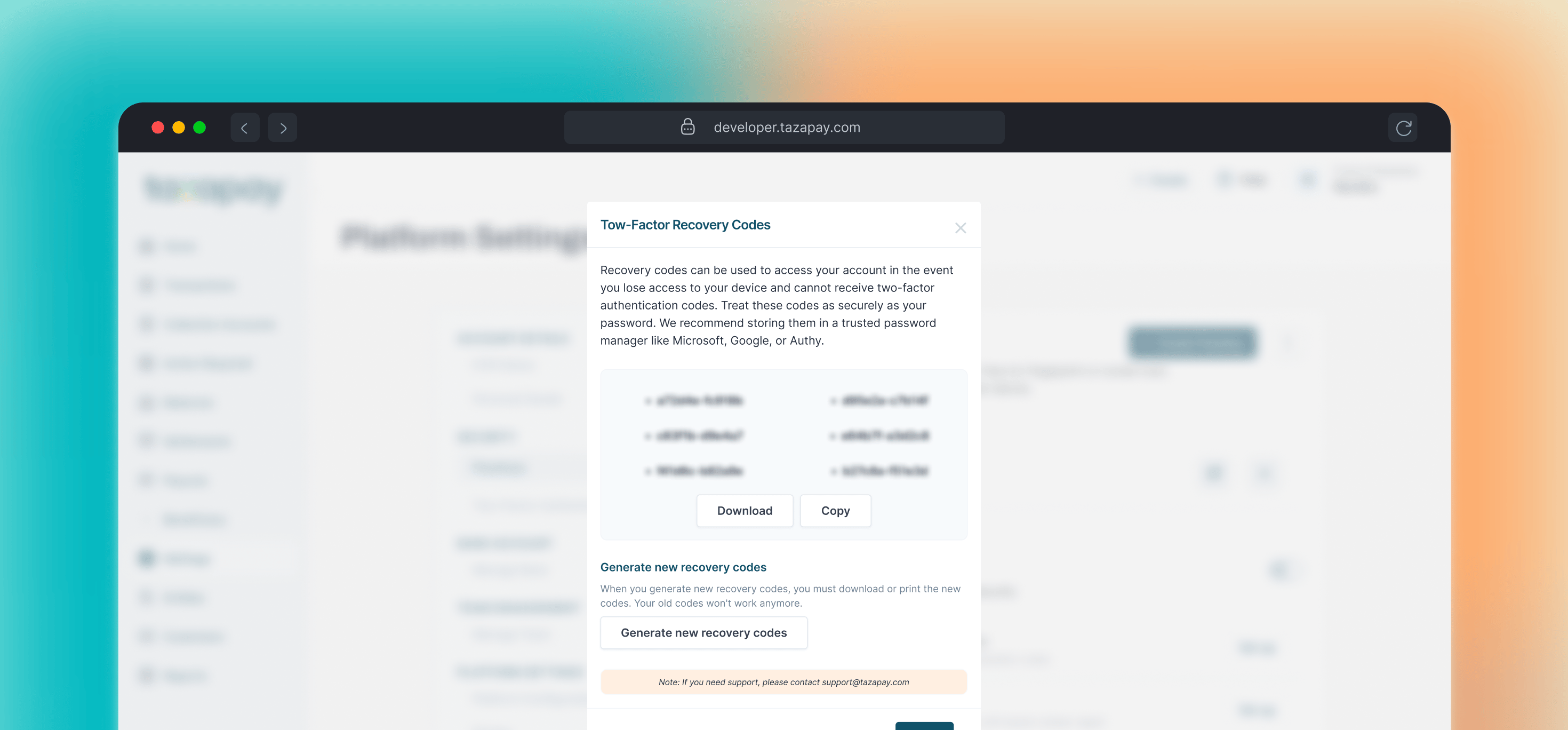
Managing MFA
From Settings → Security → MFA, you can:- Add/remove passkeys
- Update your SMS number
- Replace your authenticator app
- Change your default method
- View or regenerate recovery codes
Best Practices
- Enable at least two MFA methods to prevent lockout.
- Store recovery codes securely and offline.
- Prefer Passkeys for best balance of security and convenience.
- Use role-based access: add teammates via Settings → Manage team → Invite Teammate so each user has independent MFA.